




എന്തുകൊണ്ടാണ് എന്റെ ഐഫോൺ സ്ക്രീൻ മങ്ങുന്നത്?

നിങ്ങളുടെ iPhone സ്ക്രീൻ അപ്രതീക്ഷിതമായി മങ്ങുന്നത് തുടരുകയാണെങ്കിൽ, അത് നിരാശാജനകമായേക്കാം, പ്രത്യേകിച്ചും നിങ്ങൾ ഉപകരണം ഉപയോഗിക്കുന്നതിനിടയിലായിരിക്കുമ്പോൾ. ഇതൊരു ഹാർഡ്വെയർ പ്രശ്നമായി തോന്നാമെങ്കിലും, മിക്ക കേസുകളിലും, പാരിസ്ഥിതിക സാഹചര്യങ്ങളോ ബാറ്ററി നിലയോ അടിസ്ഥാനമാക്കി സ്ക്രീൻ തെളിച്ചം ക്രമീകരിക്കുന്ന ബിൽറ്റ്-ഇൻ iOS ക്രമീകരണങ്ങൾ മൂലമാണ് ഇത് സംഭവിക്കുന്നത്. ഉചിതമായ പരിഹാരം പ്രയോഗിക്കുന്നതിന് മുമ്പ് iPhone സ്ക്രീൻ മങ്ങുന്നതിന്റെ കാരണം മനസ്സിലാക്കേണ്ടത് അത്യാവശ്യമാണ്. നിങ്ങളുടെ iPhone സ്ക്രീൻ മങ്ങാനുള്ള ചില സാധാരണ കാരണങ്ങളും അവ എങ്ങനെ പരിഹരിക്കാമെന്നതും ചുവടെയുണ്ട്.
1. എന്റെ ഐഫോൺ മങ്ങിക്കൊണ്ടിരിക്കുന്നത് എന്തുകൊണ്ട്?
നിങ്ങളുടെ iPhone സ്ക്രീൻ സ്വയമേവ മങ്ങുന്നതിന് നിരവധി കാരണങ്ങളുണ്ട്:
1.1 യാന്ത്രിക തെളിച്ചം പ്രാപ്തമാക്കി
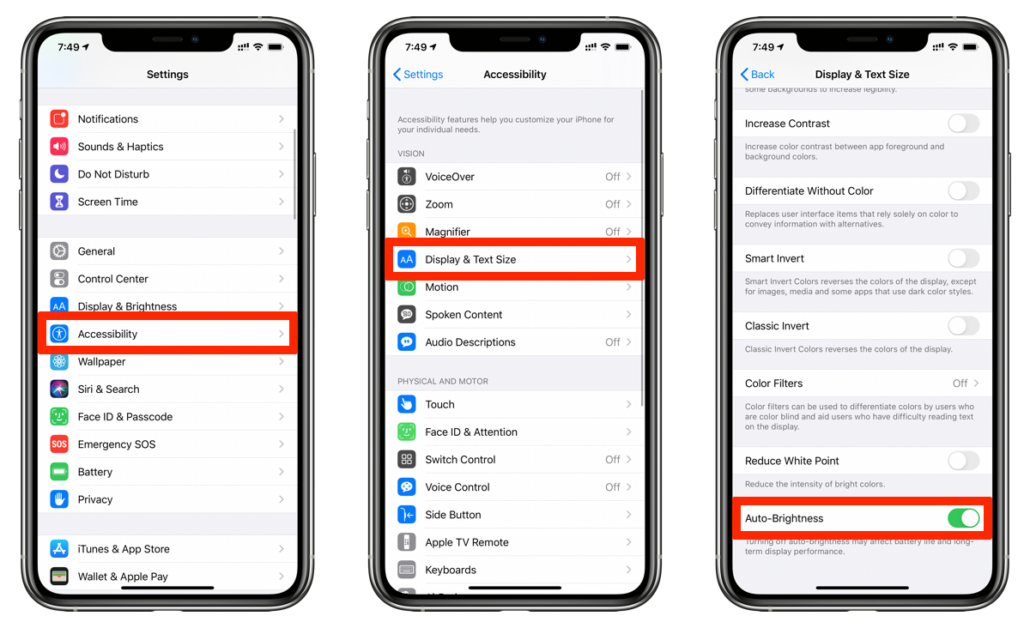
ആംബിയന്റ് ലൈറ്റിംഗ് സാഹചര്യങ്ങളെ അടിസ്ഥാനമാക്കി നിങ്ങളുടെ സ്ക്രീൻ തെളിച്ചം ക്രമീകരിക്കുന്നതിനായി രൂപകൽപ്പന ചെയ്തിരിക്കുന്ന ഒരു സവിശേഷതയാണ് ഓട്ടോ-ബ്രൈറ്റ്നെസ്. നിങ്ങൾ പ്രകാശമുള്ള സ്ഥലത്ത് നിന്ന് മങ്ങിയ വെളിച്ചമുള്ള സ്ഥലത്തേക്ക് മാറുകയാണെങ്കിൽ, നിങ്ങളുടെ ഐഫോൺ യാന്ത്രികമായി തെളിച്ചം കുറയ്ക്കും.
പരിഹരിക്കുക:
പോകുക
ക്രമീകരണങ്ങൾ > പ്രവേശനക്ഷമത > പ്രദർശനവും വാചക വലുപ്പവും
, തുടർന്ന് ടോഗിൾ ചെയ്യുക
യാന്ത്രിക തെളിച്ചം
ഓഫ്.
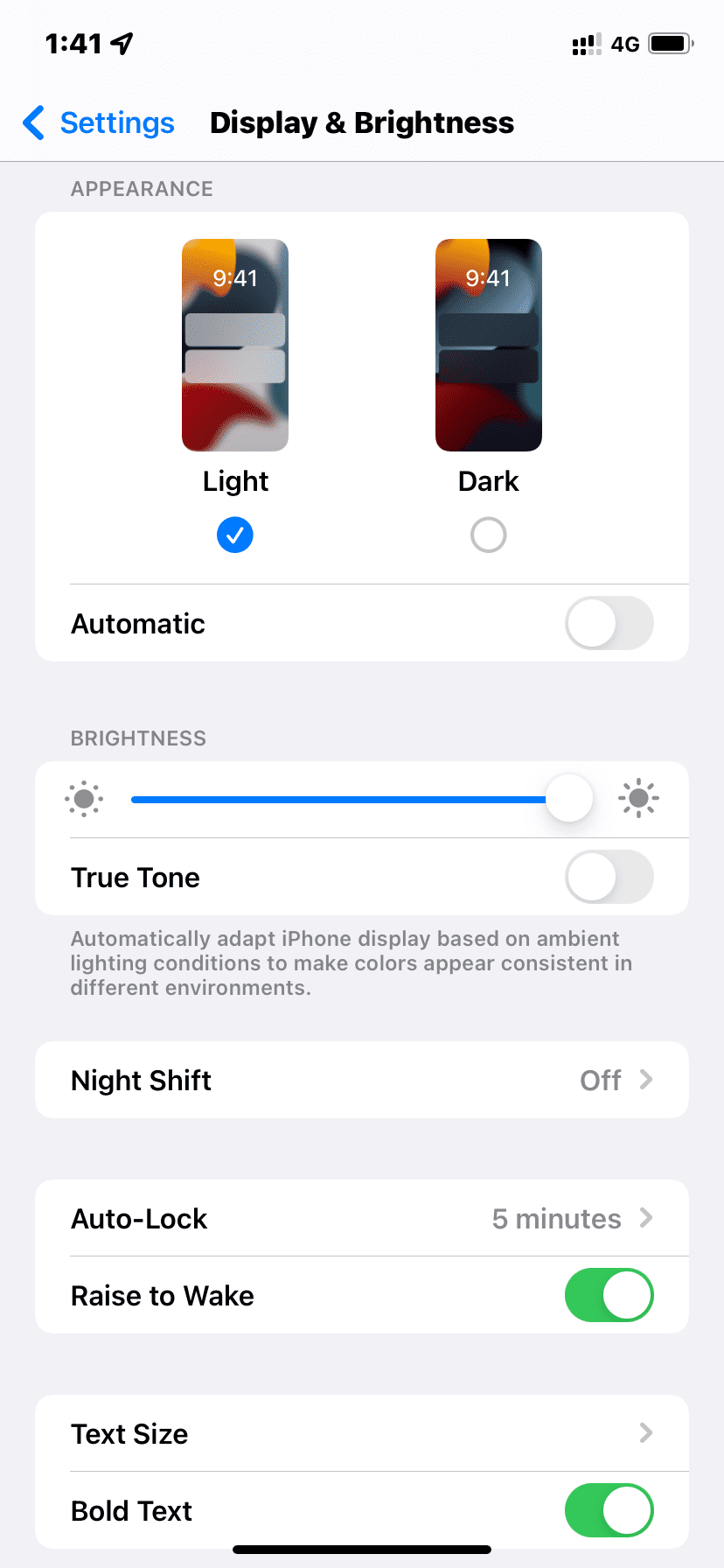
1.2 ട്രൂ ടോൺ ഡിസ്പ്ലേ ക്രമീകരിക്കുന്നു
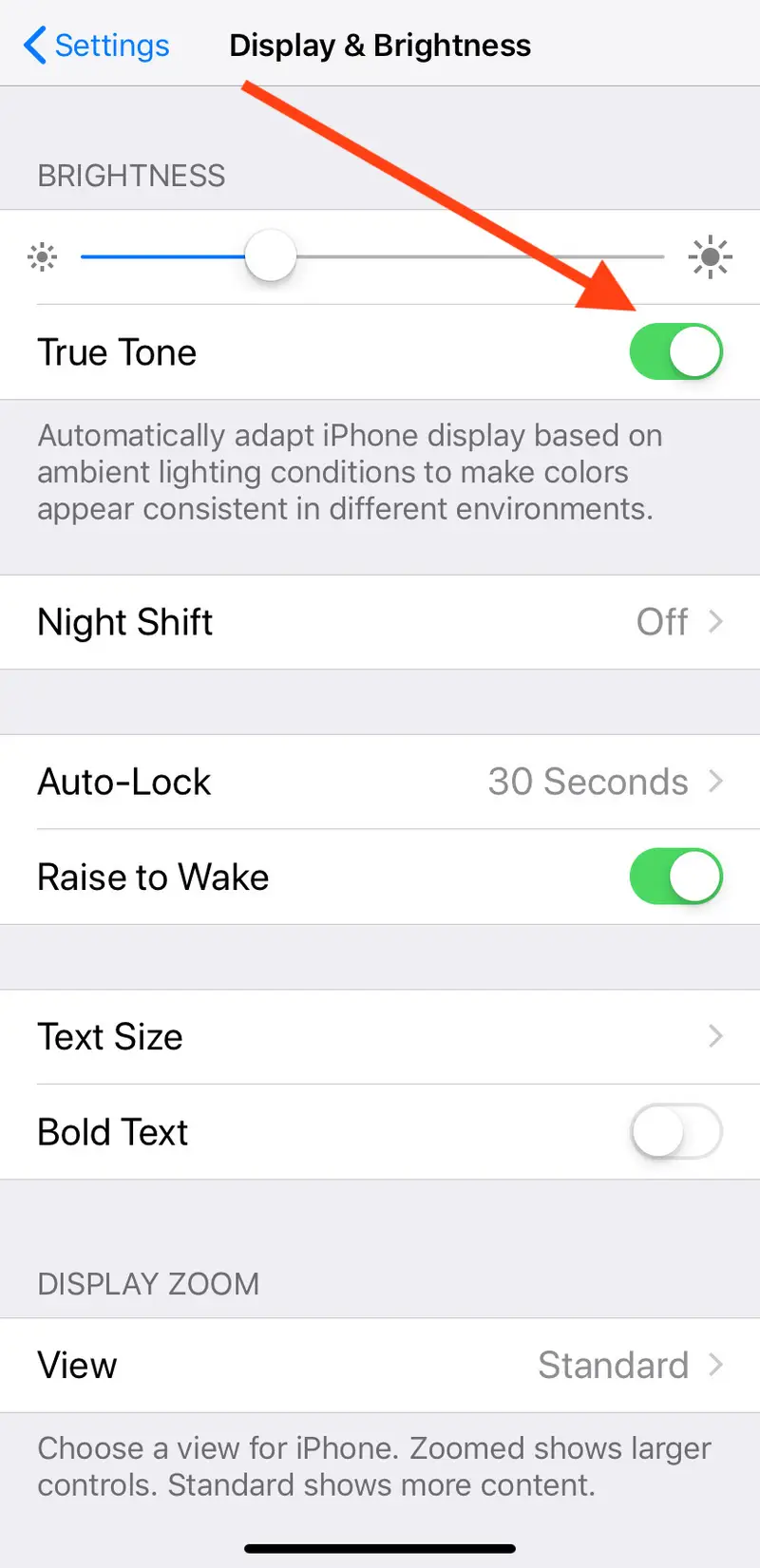
നിങ്ങളുടെ ചുറ്റുപാടുകൾക്ക് അനുയോജ്യമായ രീതിയിൽ സ്ക്രീൻ തെളിച്ചവും വർണ്ണ താപനിലയും പരിഷ്ക്കരിക്കുന്ന മറ്റൊരു സവിശേഷതയാണ് ട്രൂ ടോൺ, ഇത് ചിലപ്പോൾ സ്ക്രീൻ മങ്ങിയതായി കാണപ്പെടും.
പരിഹരിക്കുക: ഇതിലേക്ക് നാവിഗേറ്റ് ചെയ്തുകൊണ്ട് അത് പ്രവർത്തനരഹിതമാക്കുക ക്രമീകരണങ്ങൾ > ഡിസ്പ്ലേയും തെളിച്ചവും > ട്രൂ ടോൺ അത് ഓഫ് ചെയ്യുന്നു.
1.3 നൈറ്റ് ഷിഫ്റ്റ് പ്രവർത്തനക്ഷമമാക്കിയിരിക്കുന്നു
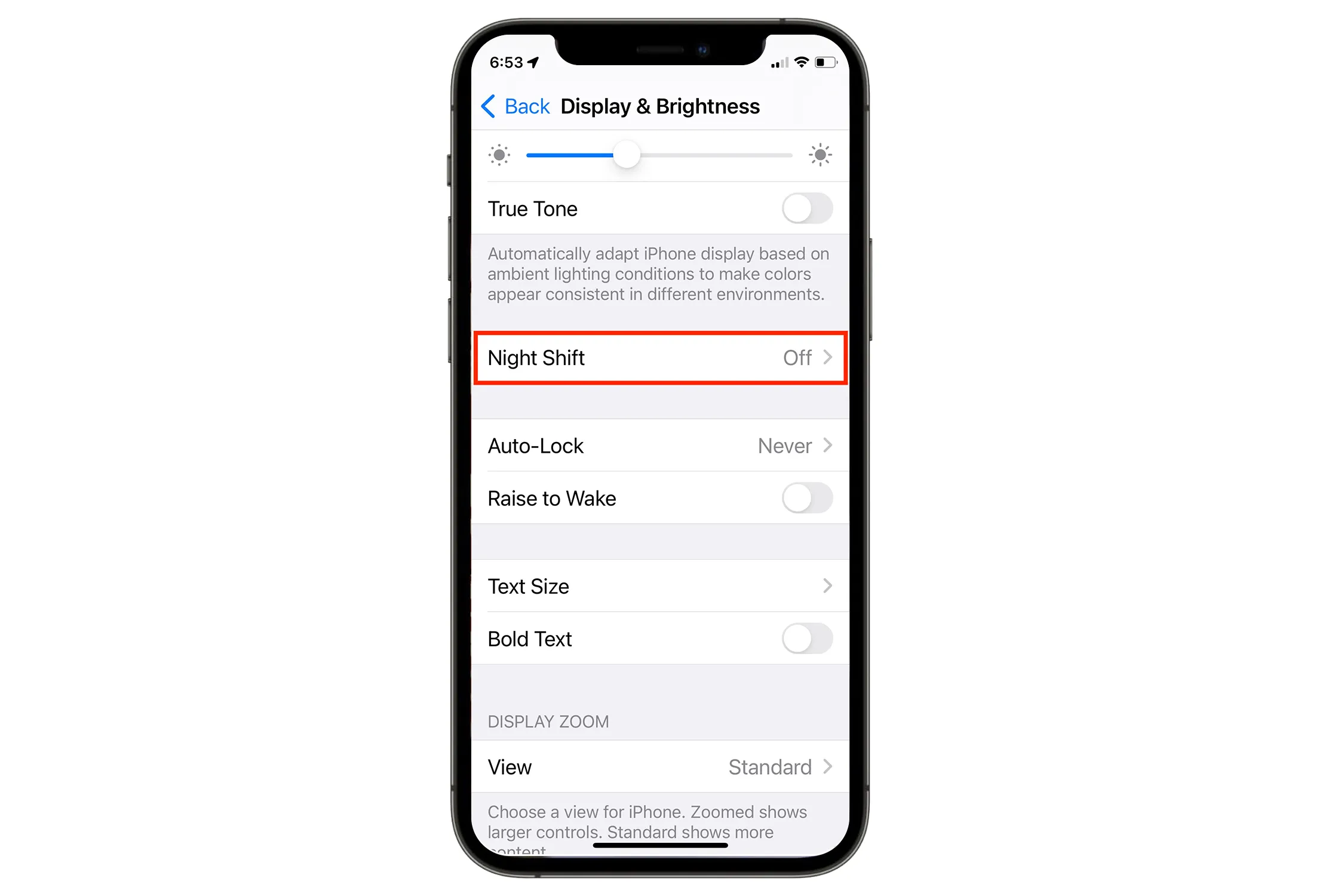
കണ്ണിന്റെ ആയാസം ലഘൂകരിക്കുന്നതിന് നൈറ്റ് ഷിഫ്റ്റ് നീല വെളിച്ചം പുറന്തള്ളുന്നത് കുറയ്ക്കുന്നു, പക്ഷേ ഇത് നിങ്ങളുടെ സ്ക്രീൻ മങ്ങിയതാക്കും, പ്രത്യേകിച്ച് കുറഞ്ഞ വെളിച്ചത്തിൽ.
പരിഹരിക്കുക: താഴെ അത് ഓഫ് ചെയ്യുക ക്രമീകരണങ്ങൾ > ഡിസ്പ്ലേയും തെളിച്ചവും > നൈറ്റ് ഷിഫ്റ്റ് .
1.4 ലോ പവർ മോഡ് ഓണാണ്
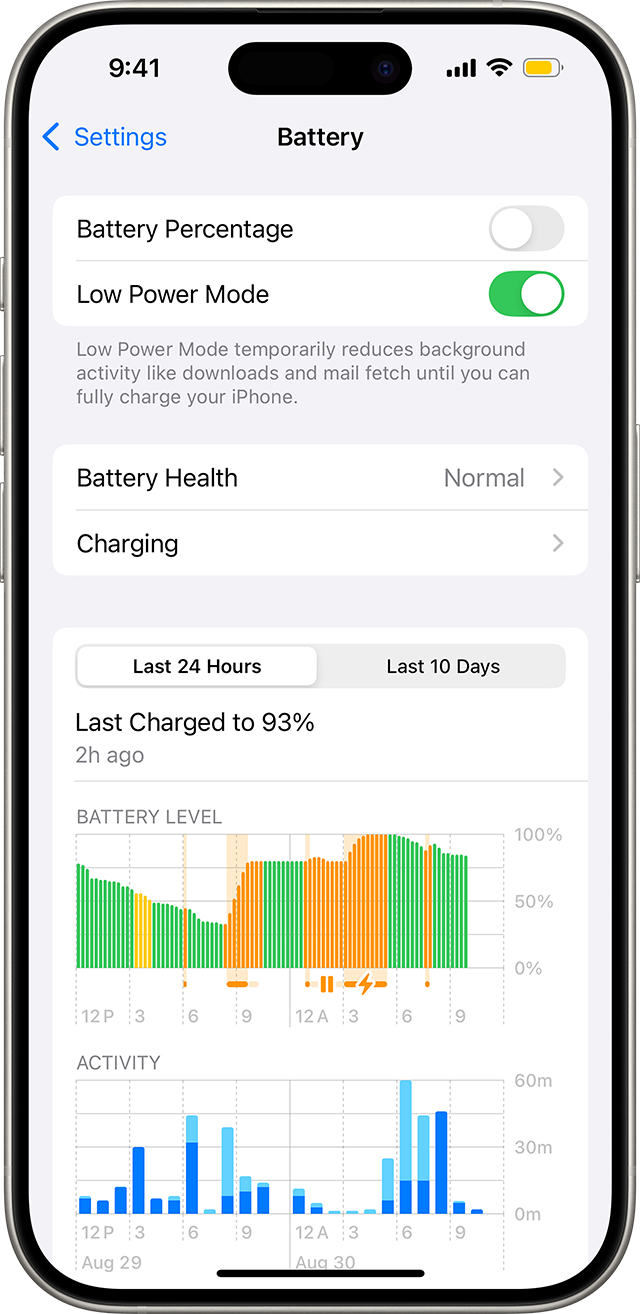
നിങ്ങളുടെ iPhone ഓണായിരിക്കുമ്പോൾ കുറഞ്ഞ പവർ മോഡ് , ബാറ്ററി ലൈഫ് ലാഭിക്കുന്നതിന് ഇത് സ്ക്രീൻ തെളിച്ചം കുറയ്ക്കുന്നു.
പരിഹരിക്കുക: പോകുക ക്രമീകരണങ്ങൾ > ബാറ്ററി ഓഫ് ചെയ്യുക കുറഞ്ഞ പവർ മോഡ് .
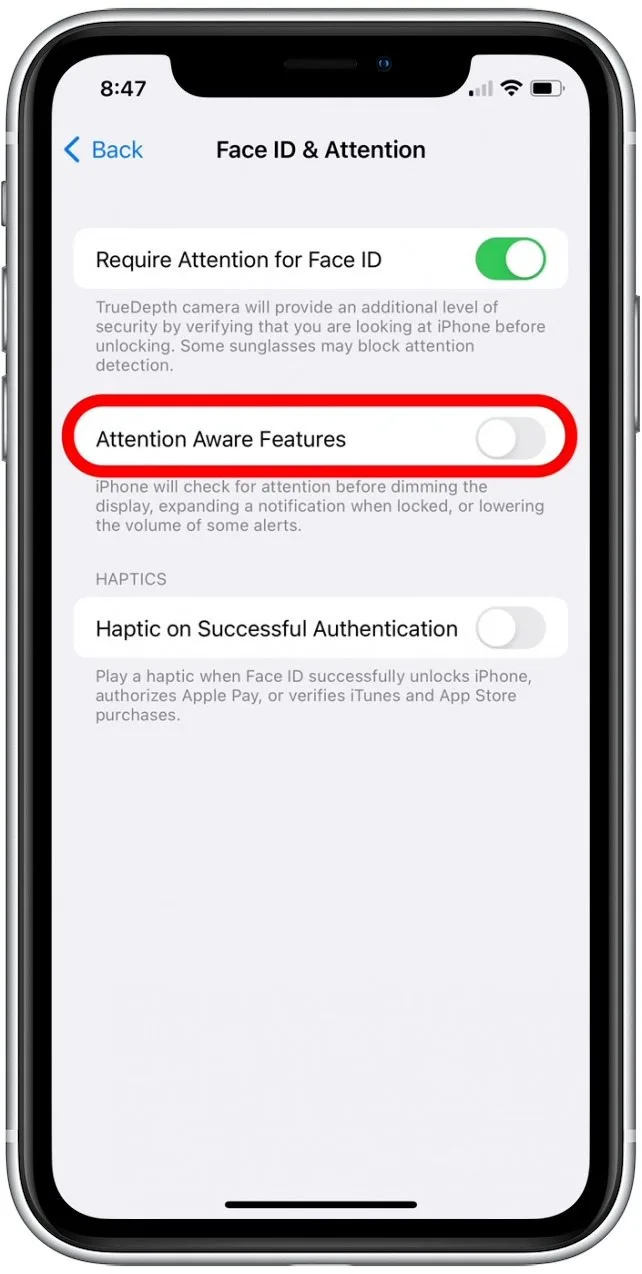
1.5 അറ്റൻഷൻ-അവെയർ സവിശേഷതകൾ (ഫേസ് ഐഡി മോഡലുകൾ)
നിങ്ങൾക്ക് ഒരു ഐഫോൺ ഉണ്ടെങ്കിൽ ഫേസ് ഐഡി , നിങ്ങൾ അത് നോക്കുന്നില്ലെന്ന് കണ്ടെത്തുമ്പോൾ അത് സ്ക്രീനിന്റെ മങ്ങൽ കുറയ്ക്കും.
പരിഹരിക്കുക: പോകുക ക്രമീകരണങ്ങൾ > ഫേസ് ഐഡിയും പാസ്കോഡും , തുടർന്ന് ടോഗിൾ ഓഫ് ചെയ്യുക ശ്രദ്ധാകേന്ദ്ര സവിശേഷതകൾ .
1.6 അമിത ചൂടാക്കൽ സംരക്ഷണം
നിങ്ങളുടെ ഐഫോൺ അമിതമായി ചൂടാകുകയാണെങ്കിൽ, അമിതമായി ചൂടാകുന്നത് തടയാൻ അത് സ്ക്രീൻ യാന്ത്രികമായി മങ്ങിയേക്കാം.
പരിഹരിക്കുക: നേരിട്ടുള്ള സൂര്യപ്രകാശവും ഗെയിമിംഗ് അല്ലെങ്കിൽ വീഡിയോ സ്ട്രീമിംഗ് പോലുള്ള വിഭവ-ഇന്റൻസീവ് ജോലികളും ഒഴിവാക്കിക്കൊണ്ട് നിങ്ങളുടെ iPhone തണുപ്പിക്കാൻ അനുവദിക്കുക.
1.7 ആപ്പുകളിലെ അഡാപ്റ്റീവ് ഡിസ്പ്ലേ ക്രമീകരണങ്ങൾ
വീഡിയോ പ്ലെയറുകൾ, വായനാ ആപ്പുകൾ പോലുള്ള ചില ആപ്പുകൾ, കാഴ്ചാനുഭവം മെച്ചപ്പെടുത്തുന്നതിന് സ്ക്രീൻ തെളിച്ചം സ്വയമേവ ക്രമീകരിക്കുന്നു.
പരിഹരിക്കുക: ഇൻ-ആപ്പ് ക്രമീകരണങ്ങൾ പരിശോധിക്കുക അല്ലെങ്കിൽ നിങ്ങളുടെ iPhone പുനരാരംഭിക്കുക.
2. ഐഫോൺ സ്ക്രീൻ മങ്ങൽ പ്രശ്നങ്ങൾ എങ്ങനെ പരിഹരിക്കാം
മുകളിലുള്ള ക്രമീകരണങ്ങൾ ക്രമീകരിച്ചതിന് ശേഷവും നിങ്ങളുടെ iPhone മങ്ങുന്നത് തുടരുകയാണെങ്കിൽ, ഇനിപ്പറയുന്ന വിപുലമായ ട്രബിൾഷൂട്ടിംഗ് രീതികൾ പരീക്ഷിക്കുക.
2.1 എല്ലാ ക്രമീകരണങ്ങളും പുനഃസജ്ജമാക്കുക
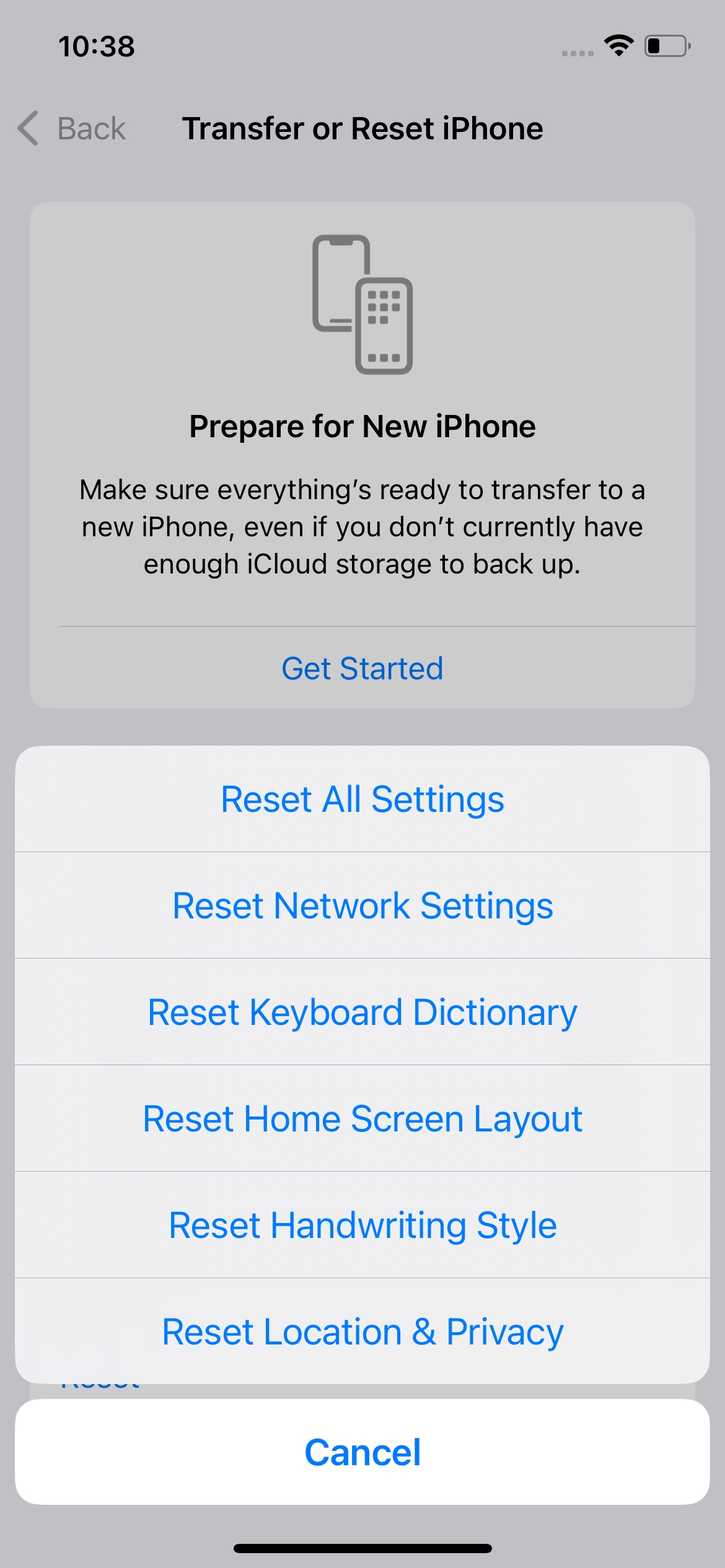
തെറ്റായി ക്രമീകരിച്ച ക്രമീകരണമാണ് മങ്ങൽ പ്രശ്നത്തിന് കാരണമാകുന്നതെങ്കിൽ, എല്ലാ ക്രമീകരണങ്ങളും പുനഃസജ്ജമാക്കുന്നത് സഹായിച്ചേക്കാം.
പോവുക: ക്രമീകരണങ്ങൾ > പൊതുവായത് > ഐഫോൺ കൈമാറുക അല്ലെങ്കിൽ പുനഃസജ്ജമാക്കുക > പുനഃസജ്ജമാക്കുക > എല്ലാ ക്രമീകരണങ്ങളും പുനഃസജ്ജമാക്കുക ( ഇത് സിസ്റ്റം ക്രമീകരണങ്ങൾ പുനഃസജ്ജമാക്കും, പക്ഷേ നിങ്ങളുടെ ഡാറ്റ ഇല്ലാതാക്കില്ല).
2.2 iOS അപ്ഡേറ്റ് ചെയ്യുക
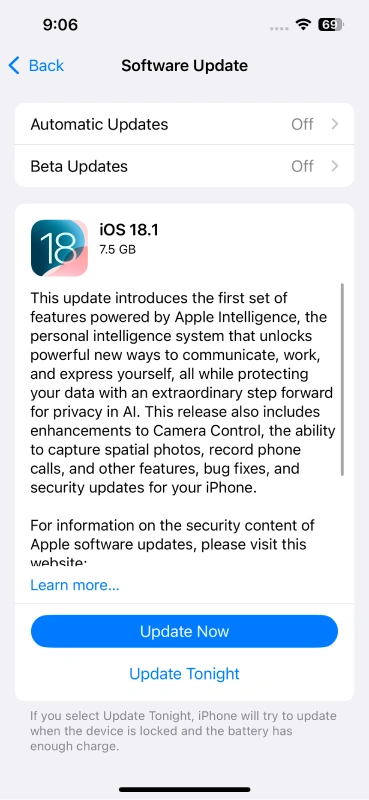
iOS-ലെ ബഗുകൾ ചിലപ്പോൾ ഡിസ്പ്ലേ പ്രശ്നങ്ങൾക്ക് കാരണമാകും. നിങ്ങളുടെ iPhone അപ്ഡേറ്റ് ചെയ്യുന്നത് ഇവ പരിഹരിക്കും: ക്രമീകരണങ്ങൾ > പൊതുവായത് > സോഫ്റ്റ്വെയർ അപ്ഡേറ്റ് > എന്നതിലേക്ക് പോകുക. ലഭ്യമായ ഏതെങ്കിലും അപ്ഡേറ്റുകൾ ഇൻസ്റ്റാൾ ചെയ്യുക.
2.3 യാന്ത്രിക തെളിച്ചം വീണ്ടും കാലിബ്രേറ്റ് ചെയ്യുക
ചിലപ്പോൾ, തെറ്റായ കാലിബ്രേഷൻ കാരണം ഓട്ടോ-ബ്രൈറ്റ്നസ് ശരിയായി പ്രവർത്തിക്കില്ല. നിങ്ങൾക്ക് ഇത് ഇനിപ്പറയുന്ന രീതിയിൽ വീണ്ടും കാലിബ്രേറ്റ് ചെയ്യാൻ കഴിയും:
തിരിയുന്നു യാന്ത്രിക തെളിച്ചം അകത്തു നിന്ന് ക്രമീകരണങ്ങൾ > പ്രവേശനക്ഷമത > പ്രദർശനവും വാചക വലുപ്പവും > തെളിച്ചം സ്വമേധയാ സജ്ജമാക്കുക പരമാവധി > നിങ്ങളുടെ iPhone പുനരാരംഭിക്കുന്നു > തിരിയുന്നു യാന്ത്രിക തെളിച്ചം തിരികെ.
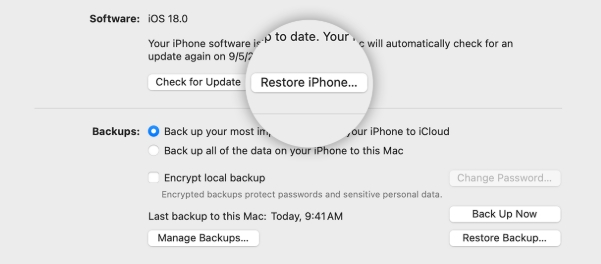
2.4 DFU മോഡ് വഴി iPhone പുനഃസ്ഥാപിക്കുക
ഒരു സോഫ്റ്റ്വെയർ തകരാർ തുടർച്ചയായി മങ്ങുന്നതിന് കാരണമാകുകയാണെങ്കിൽ, ഒരു DFU (ഉപകരണ ഫേംവെയർ അപ്ഡേറ്റ്) പുനഃസ്ഥാപിക്കുക സഹായിച്ചേക്കാം.
ഘട്ടങ്ങൾ:
- നിങ്ങളുടെ ഐഫോൺ ഒരു കമ്പ്യൂട്ടറിൽ പ്ലഗ് ചെയ്ത് ഐട്യൂൺസ് (അല്ലെങ്കിൽ മാകോസ് കാറ്റലീന അല്ലെങ്കിൽ അതിനുശേഷമുള്ളത് ഉപയോഗിക്കുകയാണെങ്കിൽ ഫൈൻഡർ) സമാരംഭിക്കുക.
- നിങ്ങളുടെ ഐഫോൺ അതിൽ ഇടുക DFU മോഡ് (മോഡൽ അനുസരിച്ച് രീതി വ്യത്യാസപ്പെടുന്നു).
- തിരഞ്ഞെടുക്കുക പുനഃസ്ഥാപിക്കുക ആവശ്യപ്പെടുമ്പോൾ ( ഇത് iOS വീണ്ടും ഇൻസ്റ്റാൾ ചെയ്യും, എല്ലാം മായ്ക്കും).
2.5 അഡ്വാൻസ്ഡ് ഫിക്സ്: AimerLab FixMate ഉപയോഗിച്ച് iPhone ഡിമ്മിംഗ് പരിഹരിക്കുക
മുകളിൽ പറഞ്ഞ എല്ലാ പരിഹാരങ്ങളും പരീക്ഷിച്ചിട്ടും നിങ്ങളുടെ iPhone മങ്ങുന്നത് തുടരുകയാണെങ്കിൽ, നിങ്ങൾക്ക് കൂടുതൽ ആഴത്തിലുള്ള സിസ്റ്റം പ്രശ്നമുണ്ടാകാം. AimerLab FixMate ഡാറ്റ നഷ്ടപ്പെടാതെ 200+ സിസ്റ്റം പ്രശ്നങ്ങൾ (ഡിസ്പ്ലേ സംബന്ധമായ പ്രശ്നങ്ങൾ ഉൾപ്പെടെ) പരിഹരിക്കാൻ കഴിയുന്ന ഒരു പ്രൊഫഷണൽ iOS റിപ്പയർ ടൂളാണ്.
ഐഫോണിന്റെ ഡിമ്മിംഗ് പ്രശ്നങ്ങൾ പരിഹരിക്കാൻ AimerLab FixMate എങ്ങനെ ഉപയോഗിക്കാം:
- നിങ്ങളുടെ Windows ഉപകരണത്തിൽ AimerLab FixMate ഡൗൺലോഡ് ചെയ്ത് ഇൻസ്റ്റാൾ ചെയ്ത് തുറക്കുക.
- യുഎസ്ബി വഴി നിങ്ങളുടെ ഐഫോൺ ബന്ധിപ്പിച്ച് പ്രോഗ്രാം തുറക്കുക.
- ഡാറ്റ മായ്ക്കാതെ തന്നെ പ്രശ്നങ്ങൾ പരിഹരിക്കാൻ സ്റ്റാൻഡേർഡ് റിപ്പയർ തിരഞ്ഞെടുക്കുക, റിപ്പയർ പ്രക്രിയ പൂർത്തിയാക്കാൻ സ്ക്രീനിലെ നിർദ്ദേശങ്ങൾ പാലിക്കുക.
- നിങ്ങളുടെ ഐഫോൺ പുനരാരംഭിച്ച് മങ്ങൽ പ്രശ്നം പരിഹരിച്ചോ എന്ന് പരിശോധിക്കുക.

3. ഉപസംഹാരം
നിങ്ങളുടെ iPhone മങ്ങുന്നത് തുടരുകയാണെങ്കിൽ, അത് സാധാരണയായി ഓട്ടോ-ബ്രൈറ്റ്നസ്, ട്രൂ ടോൺ, നൈറ്റ് ഷിഫ്റ്റ് അല്ലെങ്കിൽ ലോ പവർ മോഡ് പോലുള്ള സവിശേഷതകൾ മൂലമാണ്. എന്നിരുന്നാലും, ഈ ക്രമീകരണങ്ങൾ ക്രമീകരിക്കുന്നത് പ്രശ്നം പരിഹരിച്ചില്ലെങ്കിൽ, ക്രമീകരണങ്ങൾ പുനഃസജ്ജമാക്കൽ, iOS അപ്ഡേറ്റ് ചെയ്യൽ അല്ലെങ്കിൽ ഉപയോഗിക്കൽ പോലുള്ള വിപുലമായ ട്രബിൾഷൂട്ടിംഗ് രീതികൾ AimerLab FixMate സഹായിക്കാൻ കഴിയും. പ്രശ്നം നിലനിൽക്കുകയാണെങ്കിൽ, ഒരു ഹാർഡ്വെയർ പ്രശ്നമുണ്ടാകാം, അടുത്ത ഏറ്റവും നല്ല ഘട്ടം ആപ്പിൾ പിന്തുണയുമായി ബന്ധപ്പെടുക എന്നതാണ്.
ഈ പരിഹാരങ്ങൾ പിന്തുടരുന്നതിലൂടെ, നിങ്ങൾക്ക് സ്ഥിരമായ സ്ക്രീൻ തെളിച്ചം പുനഃസ്ഥാപിക്കാനും സുഗമമായ ഐഫോൺ അനുഭവം ആസ്വദിക്കാനും കഴിയും. നിങ്ങൾ നൂതനവും തടസ്സരഹിതവുമായ ഒരു പരിഹാരം തേടുകയാണെങ്കിൽ, ഞങ്ങൾ വളരെ ശുപാർശ ചെയ്യുന്നു
AimerLab FixMate
സിസ്റ്റവുമായി ബന്ധപ്പെട്ട പ്രശ്നങ്ങൾ കാര്യക്ഷമമായി പരിഹരിക്കുന്നതിന്.
- ഐഫോൺ പിശക് 75 എങ്ങനെ പരിഹരിക്കാം?
- iPhone iOS 18-ൽ പാസ്വേഡുകൾ എങ്ങനെ കണ്ടെത്താം?
- എന്റെ ഐഫോൺ റിംഗ് ചെയ്യാത്തത് എന്തുകൊണ്ട്? അത് പരിഹരിക്കാൻ ഈ ഫലപ്രദമായ പരിഹാരങ്ങൾ
- എന്റെ ഐഫോൺ തെറ്റായ സ്ഥാനം കണ്ടെത്തുന്നത് എങ്ങനെ പരിഹരിക്കാം?
- എയർപ്ലെയിൻ മോഡ് ഐഫോണിലെ ലൊക്കേഷൻ ഓഫാക്കുമോ?
- ഐഫോണിൽ ഒരാളുടെ ലൊക്കേഷൻ എങ്ങനെ അഭ്യർത്ഥിക്കാം?
- ഐഫോണിൽ പോക്കിമോൻ ഗോ കബളിപ്പിക്കുന്നതെങ്ങനെ?
- Aimerlab MobiGo GPS ലൊക്കേഷൻ സ്പൂഫറിന്റെ അവലോകനം
- നിങ്ങളുടെ iPhone-ൽ ലൊക്കേഷൻ മാറ്റുന്നത് എങ്ങനെ?
- iOS-നുള്ള മികച്ച 5 വ്യാജ GPS ലൊക്കേഷൻ സ്പൂഫറുകൾ
- GPS ലൊക്കേഷൻ ഫൈൻഡർ നിർവചനവും സ്പൂഫർ നിർദ്ദേശവും
- Snapchat-ൽ നിങ്ങളുടെ ലൊക്കേഷൻ എങ്ങനെ മാറ്റാം
- iOS ഉപകരണങ്ങളിൽ ലൊക്കേഷൻ എങ്ങനെ കണ്ടെത്താം/പങ്കിടാം/മറയ്ക്കാം?