


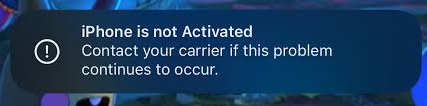
"ഐഫോൺ സജീവമാക്കിയിട്ടില്ല - നിങ്ങളുടെ കാരിയറെ ബന്ധപ്പെടുക" എന്ന പ്രശ്നം എങ്ങനെ പരിഹരിക്കാം?

"" എന്ന സന്ദേശം കണ്ടാൽ
ഐഫോൺ സജീവമാക്കിയിട്ടില്ല - ഈ പ്രശ്നം തുടരുകയാണെങ്കിൽ നിങ്ങളുടെ കാരിയറെ ബന്ധപ്പെടുക.
” നിങ്ങളുടെ ഐഫോൺ സജ്ജീകരിക്കാൻ ശ്രമിക്കുമ്പോൾ, അത് നിരാശാജനകമായേക്കാം. പ്രാരംഭ സജ്ജീകരണം പൂർത്തിയാക്കുന്നതിൽ നിന്നും നിങ്ങളുടെ ഉപകരണം ഉപയോഗിക്കുന്നതിൽ നിന്നും ഈ പ്രശ്നം നിങ്ങളെ തടയുന്നു. ഭാഗ്യവശാൽ, ഇതിന് സാധാരണയായി തിരിച്ചറിയാവുന്ന കാരണങ്ങളും പ്രായോഗിക പരിഹാരങ്ങളുമുണ്ട്. ഐഫോൺ സജീവമാകാത്തതിന്റെ പിന്നിലെ കാരണങ്ങൾ ഈ ഗൈഡ് പര്യവേക്ഷണം ചെയ്യുന്നു, കൂടാതെ ഒരു പ്രൊഫഷണൽ റിപ്പയർ ടൂൾ ഉപയോഗിച്ച് ഒരു ബോണസ് പരിഹാരം ഉൾപ്പെടെ അത് പരിഹരിക്കുന്നതിനുള്ള ഘട്ടം ഘട്ടമായുള്ള രീതികൾ നൽകുന്നു.
1. "ഐഫോൺ സജീവമാക്കിയിട്ടില്ല" എന്ന പിശകിന്റെ കാരണങ്ങൾ എന്തൊക്കെയാണ്?
നിരവധി ഘടകങ്ങൾ ഈ പ്രശ്നത്തിന് കാരണമാകും:
1.1 സിം കാർഡ് പ്രശ്നങ്ങൾ
സജീവമാക്കൽ പൂർത്തിയാക്കാൻ, നിങ്ങളുടെ iPhone പിന്തുണയ്ക്കുന്ന ഒരു കാരിയറിൽ നിന്ന് സാധുവായ ഒരു സിം കാർഡ് കണ്ടെത്തേണ്ടതുണ്ട്. സാധാരണ സിം കാർഡ് പ്രശ്നങ്ങളിൽ ഇവ ഉൾപ്പെടുന്നു:
- സിം കാർഡ് ശരിയായി ചേർത്തിട്ടില്ല.
- സിം കാർഡ് കേടായി അല്ലെങ്കിൽ കാലഹരണപ്പെട്ടു
- ഐഫോൺ ലോക്ക് ചെയ്തിരിക്കുന്നതിൽ നിന്ന് വ്യത്യസ്തമായ ഒരു കാരിയറിൽ നിന്നുള്ള സിം ഉപയോഗിക്കുന്നത്
1.2 കാരിയർ നിയന്ത്രണങ്ങൾ
ചില ഐഫോണുകൾ കാരിയർ ലോക്ക് ചെയ്തിരിക്കുന്നു, അതായത് ഒരു പ്രത്യേക കാരിയറിന്റെ സിം കാർഡ് ഉപയോഗിച്ച് മാത്രമേ അവ സജീവമാക്കാൻ കഴിയൂ. പിന്തുണയ്ക്കാത്ത ഒരു കാരിയറിൽ സജീവമാക്കാൻ ശ്രമിക്കുന്നത് പിശകിന് കാരണമാകും. കൂടാതെ, കാരിയറിന്റെ ആക്ടിവേഷൻ സെർവർ താൽക്കാലികമായി പ്രവർത്തനരഹിതമാണെങ്കിൽ, ഉപകരണം സജീവമാക്കുന്നതിൽ പരാജയപ്പെട്ടേക്കാം.
1.3 നെറ്റ്വർക്ക് അല്ലെങ്കിൽ സിസ്റ്റം പ്രശ്നങ്ങൾ
- അസ്ഥിരമായ വൈഫൈ അല്ലെങ്കിൽ സെല്ലുലാർ നെറ്റ്വർക്ക്
- ആപ്പിളിന്റെ ആക്ടിവേഷൻ സെർവറുകൾ പ്രവർത്തനരഹിതമാകുന്നു
- ശരിയായ സജീവമാക്കൽ തടയുന്ന iOS തകരാറുകൾ അല്ലെങ്കിൽ ബഗുകൾ
1.4 ഉപകരണ നില പ്രശ്നങ്ങൾ
- ഐഫോൺ നഷ്ടപ്പെട്ടതായോ മോഷ്ടിക്കപ്പെട്ടതായോ റിപ്പോർട്ട് ചെയ്യപ്പെട്ടു, അങ്ങനെ അത് കരിമ്പട്ടികയിൽ പെടുത്തി.
- മുൻ ഉടമസ്ഥതയിൽ നിന്ന് ആക്ടിവേഷൻ ലോക്ക് അല്ലെങ്കിൽ ആപ്പിൾ ഐഡി വൈരുദ്ധ്യത്തിലാണ്
2. "ഐഫോൺ സജീവമാക്കിയിട്ടില്ല - നിങ്ങളുടെ കാരിയറെ ബന്ധപ്പെടുക" എന്ന പ്രശ്നം എങ്ങനെ പരിഹരിക്കാം?
"ഐഫോൺ സജീവമാക്കിയിട്ടില്ല - ഈ പ്രശ്നം തുടർന്നും ഉണ്ടായാൽ നിങ്ങളുടെ കാരിയറെ ബന്ധപ്പെടുക" എന്ന പിശക് പരിഹരിക്കാനുള്ള നിരവധി മാർഗ്ഗങ്ങൾ ഇതാ.
2.1 നിങ്ങളുടെ സിം കാർഡ് പരിശോധിച്ച് മാറ്റിസ്ഥാപിക്കുക
സിം കാർഡ് ശരിയായി ചേർത്തിട്ടുണ്ടെന്നും പ്രവർത്തിക്കുന്നുണ്ടെന്നും ഉറപ്പാക്കുക:
- നിങ്ങളുടെ ഐഫോൺ ഓഫാക്കി സിം കാർഡ് നീക്കം ചെയ്യുക.
- സിം കാർഡിൽ കേടുപാടുകൾ ഉണ്ടോ അല്ലെങ്കിൽ അഴുക്ക് ഉണ്ടോ എന്ന് പരിശോധിക്കുക.
- സിം കാർഡ് ശരിയായി വീണ്ടും ചേർക്കുക.
- സാധ്യമെങ്കിൽ, അതേ കമ്പനിയിൽ നിന്നോ പിന്തുണയ്ക്കുന്ന കമ്പനിയിൽ നിന്നോ ഉള്ള മറ്റൊരു സാധുവായ സിം കാർഡ് ഉപയോഗിച്ച് പരീക്ഷിക്കുക.
ഐഫോൺ ഒരു കാരിയറുമായി ബന്ധിപ്പിച്ചിട്ടുണ്ടെങ്കിൽ, നിങ്ങൾ ശരിയായ കാരിയറിന്റെ സിം കാർഡ് ഉപയോഗിക്കുന്നുണ്ടെന്ന് ഉറപ്പാക്കുക.
2.2 നിങ്ങളുടെ iPhone പുനരാരംഭിക്കുക അല്ലെങ്കിൽ നിർബന്ധിച്ച് പുനരാരംഭിക്കുക
മിക്ക കേസുകളിലും, ഒരു ലളിതമായ പുനരാരംഭം നടത്തുന്നത് ചെറിയ തകരാറുകൾ പരിഹരിക്കാൻ സഹായിക്കുന്നു:
iPhone 8-നും അതിനുശേഷമുള്ളതിനും:
- അമർത്തുക വോളിയം കൂട്ടുക , പിന്നെ വോളിയം ഡൗൺ , പിടിക്കുക സൈഡ് ബട്ടൺ ആപ്പിൾ ലോഗോ ദൃശ്യമാകുന്നതുവരെ.
ഐഫോൺ 7 / 7 പ്ലസിന്:
- അമർത്തിപ്പിടിക്കുക വോളിയം കുറയ്ക്കൽ + പവർ ബട്ടൺ ആപ്പിൾ ലോഗോ ദൃശ്യമാകുന്നതുവരെ.
iPhone 6s-നും അതിനുമുമ്പുള്ളതിനും:
- അമർത്തിപ്പിടിക്കുക ഹോം + പവർ ബട്ടൺ ആപ്പിൾ ലോഗോ ദൃശ്യമാകുന്നതുവരെ.
ഐഫോൺ സജീവമാകുന്നത് തടയുന്ന താൽക്കാലിക സോഫ്റ്റ്വെയർ തകരാറുകൾ പരിഹരിക്കാൻ ഫോഴ്സ് റീസ്റ്റാർട്ട് സഹായിക്കും.
2.3 ഒരു സ്ഥിരതയുള്ള നെറ്റ്വർക്കിലേക്ക് കണക്റ്റുചെയ്യുക
സജീവമാക്കുന്നതിന് ആപ്പിളിന്റെ സെർവറുകളിലേക്ക് വിശ്വസനീയമായ ഒരു കണക്ഷൻ ആവശ്യമാണ്:
- മൊബൈൽ ഡാറ്റയെ മാത്രം ആശ്രയിക്കുന്നതിനു പകരം ശക്തമായ ഒരു വൈഫൈ നെറ്റ്വർക്കിലേക്ക് കണക്റ്റുചെയ്യുക.
- ആക്ടിവേഷൻ സെർവറുകളെ തടഞ്ഞേക്കാവുന്ന പൊതു അല്ലെങ്കിൽ നിയന്ത്രിത നെറ്റ്വർക്കുകൾ ഒഴിവാക്കുക.
- വൈഫൈ കണക്ഷൻ അസ്ഥിരമാണെങ്കിൽ ഒരു മൊബൈൽ ഹോട്ട്സ്പോട്ട് ഉപയോഗിച്ച് പരീക്ഷിക്കുക.
2.4 ഒരു കമ്പ്യൂട്ടർ ഉപയോഗിച്ച് സജീവമാക്കുക
നെറ്റ്വർക്ക് പ്രശ്നങ്ങൾ നിലനിൽക്കുകയാണെങ്കിൽ, നിങ്ങളുടെ iPhone സജീവമാക്കാൻ ഒരു കമ്പ്യൂട്ടർ ഉപയോഗിക്കാൻ ശ്രമിക്കുക:
- വിൻഡോസിൽ, ഉപയോഗിക്കുക ഐട്യൂൺസ്
- മാക്കിൽ, ഫൈൻഡർ ഉപയോഗിക്കുക
ഘട്ടങ്ങൾ:
- കമ്പ്യൂട്ടറിലേക്ക് ഐഫോൺ ബന്ധിപ്പിക്കുക.
- ഐട്യൂൺസ് അല്ലെങ്കിൽ ഫൈൻഡർ സമാരംഭിച്ച് നിങ്ങളുടെ ഉപകരണം തിരഞ്ഞെടുക്കുക.
- ഐഫോൺ സജീവമാക്കാൻ നിർദ്ദേശങ്ങൾ പാലിക്കുക.
- നിങ്ങൾക്ക് തിരഞ്ഞെടുക്കാം അപ്ഡേറ്റ് ചെയ്യുക (നിങ്ങളുടെ ഡാറ്റ സൂക്ഷിക്കുന്നു) അല്ലെങ്കിൽ പുനഃസ്ഥാപിക്കുക (ഉപകരണം തുടച്ചുമാറ്റുന്നു).
ഒരു കമ്പ്യൂട്ടർ ഉപയോഗിക്കുന്നത് നെറ്റ്വർക്ക് സംബന്ധമായ ചില ആക്ടിവേഷൻ പ്രശ്നങ്ങൾ മറികടക്കാൻ സഹായിക്കും.
2.5 ആപ്പിൾ ഐഡിയും ആക്ടിവേഷൻ ലോക്കും പരിശോധിക്കുക
മറ്റൊരു ആപ്പിൾ ഐഡിയുമായി മുമ്പ് ലിങ്ക് ചെയ്തിരിക്കുന്ന ഒരു ഐഫോൺ സജീവമാക്കലിനെ തടഞ്ഞേക്കാം:
- സജ്ജീകരണ സമയത്ത് ശരിയായ ആപ്പിൾ ഐഡിയും പാസ്വേഡും നൽകുക.
- നിങ്ങൾ ഉപയോഗിച്ച ഒരു ഉപകരണം വാങ്ങിയെങ്കിൽ, മുൻ ഉടമയോട് അത് അവരുടെ അക്കൗണ്ടിൽ നിന്ന് നീക്കം ചെയ്യാൻ ആവശ്യപ്പെടുക.
- എന്റർപ്രൈസ് അല്ലെങ്കിൽ സ്കൂൾ ഉപകരണങ്ങൾക്ക്, ഉപകരണ എൻറോൾമെന്റ് സ്ഥിരീകരിക്കാൻ അഡ്മിനിസ്ട്രേറ്ററെ ബന്ധപ്പെടുക.
2.6 iOS അപ്ഡേറ്റ് ചെയ്യുക അല്ലെങ്കിൽ പുനഃസ്ഥാപിക്കുക
ചിലപ്പോൾ, iOS തകരാറുകൾ ശരിയായ സജീവമാക്കലിനെ തടയുന്നു:
- ഒരു കമ്പ്യൂട്ടറിലേക്ക് ഐഫോൺ ബന്ധിപ്പിക്കുക.
- ഫൈൻഡർ അല്ലെങ്കിൽ ഐട്യൂൺസ് ഉപയോഗിക്കുക അപ്ഡേറ്റ് ചെയ്യുക ഡാറ്റ മായ്ക്കാതെ iOS.
- അത് പരാജയപ്പെട്ടാൽ, തിരഞ്ഞെടുക്കുക ഐഫോൺ പുനഃസ്ഥാപിക്കുക സിസ്റ്റം ആദ്യം മുതൽ വീണ്ടും ഇൻസ്റ്റാൾ ചെയ്യാൻ.
കേടായ സിസ്റ്റം ഫയലുകൾ ആക്ടിവേഷൻ പിശകിന് കാരണമാകുന്നില്ലെന്ന് ഇത് ഉറപ്പാക്കുന്നു.
3. ബോണസ്: AimerLab FixMate ഉപയോഗിച്ച് സിസ്റ്റം പ്രശ്നങ്ങൾ പരിഹരിക്കുക
സ്റ്റാൻഡേർഡ് ട്രബിൾഷൂട്ടിംഗ് പരാജയപ്പെട്ടാൽ, കൂടുതൽ ആഴത്തിലുള്ള iOS സിസ്റ്റം പ്രശ്നങ്ങൾ മൂലമാകാം പ്രശ്നം ഉണ്ടായത്. അത്തരം സന്ദർഭങ്ങളിൽ, ഒരു പ്രൊഫഷണൽ റിപ്പയർ ടൂൾ പോലുള്ളവ AimerLab FixMate സഹായിക്കാൻ കഴിയും.
എന്തിനാണ് FixMate ഉപയോഗിക്കുന്നത്:
- സജീവമാക്കൽ തടയുന്ന iOS സിസ്റ്റം പ്രശ്നങ്ങൾ പരിഹരിക്കുന്നു.
- ഡാറ്റ മായ്ക്കാതെ തന്നെ മിക്ക പ്രശ്നങ്ങളും സ്റ്റാൻഡേർഡ് റിപ്പയർ പരിഹരിക്കുന്നു.
- സാധാരണ ട്രബിൾഷൂട്ടിംഗിന് പരിഹരിക്കാൻ കഴിയാത്ത ഗുരുതരമായ സിസ്റ്റം പിശകുകൾ ഡീപ് റിപ്പയർ കൈകാര്യം ചെയ്യുന്നു.
- ഒറ്റ ക്ലിക്ക് ഉപയോഗിച്ച് റിക്കവറി മോഡിൽ പ്രവേശിക്കുക/പുറത്തുകടക്കുക.
- തുടക്കക്കാർക്ക് അനുയോജ്യം, സാങ്കേതിക വൈദഗ്ധ്യം ആവശ്യമില്ല.
FixMate എപ്പോൾ ഉപയോഗിക്കണം:
- "നിങ്ങളുടെ കാരിയറുമായി ബന്ധപ്പെടുക" സ്ക്രീനിൽ ഉപകരണം കുടുങ്ങി.
- സിമ്മും നെറ്റ്വർക്കും ശരിയാണെങ്കിലും സജീവമാക്കൽ പരാജയപ്പെടുന്നു.
- ഐഫോൺ മരവിക്കുന്നു അല്ലെങ്കിൽ സോഫ്റ്റ്വെയർ തകരാറുകൾ ഉണ്ട്
- സജീവമാക്കലിനെ തടയുന്ന മറ്റ് iOS 26.x ബഗുകൾ
FixMate ഉപയോഗിച്ച്, നിങ്ങളുടെ iPhone വേഗത്തിലും സുരക്ഷിതമായും പൂർണ്ണമായും പ്രവർത്തനക്ഷമമായ അവസ്ഥയിലേക്ക് പുനഃസ്ഥാപിക്കാൻ കഴിയും.

4. ഉപസംഹാരം
"iPhone സജീവമാക്കിയിട്ടില്ല - ഈ പ്രശ്നം തുടർന്നും ഉണ്ടായാൽ നിങ്ങളുടെ കാരിയറെ ബന്ധപ്പെടുക" എന്ന സന്ദേശം സിം കാർഡ് പ്രശ്നങ്ങൾ, കാരിയർ നിയന്ത്രണങ്ങൾ, നെറ്റ്വർക്ക് പ്രശ്നങ്ങൾ, ഉപകരണ നില അല്ലെങ്കിൽ സിസ്റ്റം തകരാറുകൾ എന്നിവ മൂലമാകാം. മിക്ക ഉപയോക്താക്കൾക്കും അവരുടെ സിം പരിശോധിച്ചോ, iPhone പുനരാരംഭിച്ചോ, സ്ഥിരതയുള്ള നെറ്റ്വർക്ക് ഉപയോഗിച്ചോ, കമ്പ്യൂട്ടർ വഴി സജീവമാക്കിയോ, Apple ID ക്രമീകരണങ്ങൾ പരിശോധിച്ചോ ഇത് പരിഹരിക്കാനാകും.
എന്നിരുന്നാലും, സ്റ്റാൻഡേർഡ് രീതികൾ പരാജയപ്പെടുമ്പോൾ, പ്രശ്നം പലപ്പോഴും ആഴത്തിലുള്ള iOS സിസ്റ്റം പിശകുകൾ മൂലമാണ് ഉണ്ടാകുന്നത്. അവിടെയാണ് AimerLab FixMate വിലമതിക്കാനാവാത്തതായി മാറുന്നു. ഇതിന്റെ ശക്തമായ റിപ്പയർ കഴിവുകൾ, ഉപയോഗ എളുപ്പം, സുരക്ഷിതമായ റിപ്പയർ മോഡുകൾ എന്നിവ ആക്ടിവേഷൻ പ്രശ്നങ്ങൾ കാര്യക്ഷമമായും ഡാറ്റ നഷ്ടമില്ലാതെയും പരിഹരിക്കുന്നതിനുള്ള ശുപാർശിത പരിഹാരമാക്കി മാറ്റുന്നു.
ഐഫോൺ ആക്ടിവേഷൻ പിശകുകൾ നേരിടുന്ന ആർക്കും,
ഫിക്സ്മേറ്റ്
നിങ്ങളുടെ ഉപകരണം പ്രവർത്തിപ്പിക്കുന്നതിന് വേഗതയേറിയതും സുരക്ഷിതവും കൂടുതൽ വിശ്വസനീയവുമായ ഒരു മാർഗം നൽകുന്നു.
- ഐഫോൺ പിശക് 1110 എങ്ങനെ പരിഹരിക്കാം?
- "മറ്റ് ഐഫോണിനായി കാത്തിരിക്കുന്നു" എന്ന പിശക് എങ്ങനെ പരിഹരിക്കാം?
- iOS 26 ഡൗൺലോഡ് ചെയ്യാൻ എന്നെന്നേക്കുമായി എടുക്കുന്നത് എങ്ങനെ പരിഹരിക്കാം?
- ഐഫോണിൽ പതിവ് സ്ഥലങ്ങൾ എങ്ങനെ കാണും?
- എന്തുകൊണ്ടാണ് iOS 26 ഇത്ര മന്ദഗതിയിലായിരിക്കുന്നത്?
- "നിങ്ങളുടെ ഐഫോണിന്റെ പാസ്കോഡ് പരിശോധിക്കുന്നതിൽ ഒരു പിശക് സംഭവിച്ചു" എന്ന പ്രശ്നം എങ്ങനെ പരിഹരിക്കാം?
- ഐഫോണിൽ പോക്കിമോൻ ഗോ കബളിപ്പിക്കുന്നതെങ്ങനെ?
- Aimerlab MobiGo GPS ലൊക്കേഷൻ സ്പൂഫറിന്റെ അവലോകനം
- നിങ്ങളുടെ iPhone-ൽ ലൊക്കേഷൻ മാറ്റുന്നത് എങ്ങനെ?
- iOS-നുള്ള മികച്ച 5 വ്യാജ GPS ലൊക്കേഷൻ സ്പൂഫറുകൾ
- GPS ലൊക്കേഷൻ ഫൈൻഡർ നിർവചനവും സ്പൂഫർ നിർദ്ദേശവും
- Snapchat-ൽ നിങ്ങളുടെ ലൊക്കേഷൻ എങ്ങനെ മാറ്റാം
- iOS ഉപകരണങ്ങളിൽ ലൊക്കേഷൻ എങ്ങനെ കണ്ടെത്താം/പങ്കിടാം/മറയ്ക്കാം?